
Мобільний браузер став практичним способом переглядати ігрові розділи, особистий кабінет і спортивні події без встановлення окремих файлів. На сторінці allwin ua описано платформу, адаптовану для смартфонів і планшетів на Android та iOS. Такий формат підходить тим, хто перемикається між домашнім комп’ютером і телефоном, але хоче бачити ті самі дані профілю. Перед використанням важливо оцінити якість з’єднання, безпеку пристрою, зручність навігації та умови доступу до конкретних функцій.
Що змінюється під час перегляду зі смартфона
Мобільна версія сайту автоматично підлаштовує елементи під ширину екрана. Це означає, що меню, картки ігор, кнопки особистого кабінету та форми входу мають відображатися без постійного горизонтального прокручування. На невеликому дисплеї частина інформації може відкриватися послідовно: спочатку обирається розділ, потім фільтр, а вже після цього конкретна гра або подія.
У браузері доступні основні категорії платформи: слоти, live-ігри, швидкі та crash-ігри, спортивні події, бонусний розділ і налаштування профілю. Водночас мобільний формат не варто сприймати як окремий акаунт. Баланс, історія операцій, активні пропозиції та дані верифікації пов’язані з одним профілем, тому зміни, зроблені на телефоні, можуть відображатися і під час входу з комп’ютера.
Окремий нативний застосунок у доступних матеріалах не підтверджений. Основним способом мобільного доступу залишається сучасний браузер, який не потребує завантаження інсталяційного файла. Це зменшує кількість програм на телефоні, але водночас вимагає уважно перевіряти адресу сторінки та не встановлювати невідомі файли, що нібито призначені для швидкого входу.
Як підготувати телефон до стабільного сеансу
Перед відкриттям сайту варто оновити браузер і операційну систему до доступної безпечної версії. Застаріле програмне забезпечення може некоректно обробляти сучасні форми, захищені з’єднання або елементи підтвердження входу. Також бажано звільнити трохи пам’яті, закрити зайві вкладки й перевірити, чи не обмежує телефон роботу браузера у фоновому режимі.
Для стабільного перегляду краще використовувати надійну домашню мережу або мобільний інтернет із достатнім сигналом. Публічний бездротовий доступ менш бажаний для авторизації та будь-яких дій із профілем. Якщо сторінка довго завантажується, спершу слід перевірити з’єднання, перезапустити браузер і лише потім очищати тимчасові дані. Очищення файлів cookie може призвести до повторного входу.
Зручність залежить і від налаштувань екрана. Збільшений системний шрифт полегшує читання умов, але іноді змінює розташування кнопок. Автоматичне блокування екрана краще не вимикати надовго, а телефон не слід залишати розблокованим. Для додаткових порад щодо цифрової безпеки можна звернутися до офіційних рекомендацій CERT-UA, особливо якщо пристрій використовується для фінансових операцій.
Як швидше знаходити потрібний розділ
На маленькому екрані пошук за назвою зазвичай ефективніший за довге гортання каталогу. Якщо користувач уже знає назву гри або провайдера, доцільно скористатися пошуковим полем. Для ширшого перегляду допомагають фільтри: новинки, популярні позиції, слоти, рулетка, настільні ігри, live-розділ чи швидкі ігри. Такий підхід скорочує кількість відкритих сторінок і навантаження на браузер.
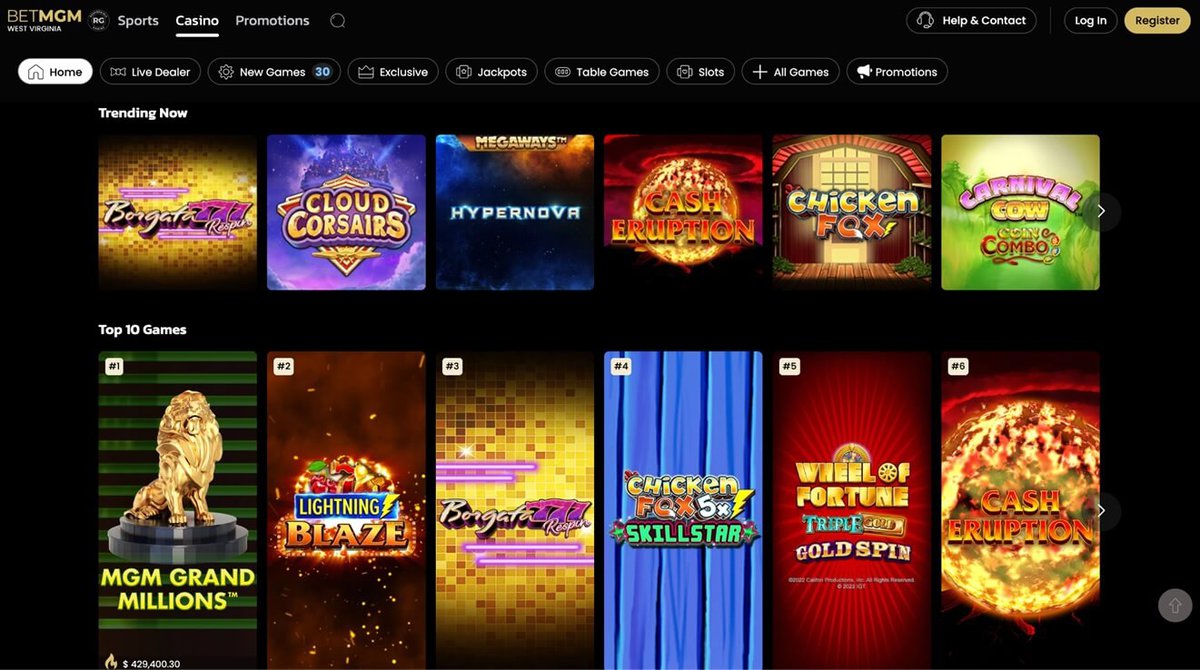
У live-розділі важливо враховувати відмінність між окремими столами та ігровими шоу. Рулетка, блекджек, баккара і VIP-столи можуть мати різну подачу інформації, тому перед переходом варто прочитати назву та короткий опис. У спортивному розділі зручніше спочатку обрати дисципліну або турнір, а потім переглядати доступні події. Це практичніше, ніж намагатися одночасно відкрити багато вкладок.
Коли каталог працює повільно, не обов’язково одразу змінювати пристрій. Допомагає вимкнення зайвих вкладок, зниження навантаження від паралельних відео та повторне відкриття потрібного розділу. Якщо конкретний елемент не відображається, слід перевірити, чи підтримує браузер необхідні технології, і чи не заборонені спливаючі вікна або скрипти. Додавати невідомі розширення для «прискорення» не варто.
Які дії краще виконувати з телефона, а які — з комп’ютера
Смартфон зручний для короткого перегляду каталогу, перевірки балансу, ознайомлення з активними пропозиціями, перегляду історії та звернення до підтримки. Його перевага — доступність у дорозі й відсутність потреби встановлювати додаткову програму. Для простих дій компактний інтерфейс зазвичай не створює значних труднощів, якщо телефон має достатній розмір екрана.
Комп’ютер може бути практичнішим для тривалого ознайомлення з правилами, уважного порівняння умов або роботи з великим обсягом інформації. На широкому екрані легше одночасно бачити назву події, фільтри, довідкові матеріали та навігацію. Якщо потрібно прочитати умови бонусу, обмеження конкретної операції чи вимоги до документів, поспішати на телефоні не слід.
Для будь-якого пристрою діє однакова обережність: реєстраційні та платіжні дані мають належати власнику профілю. Використання чужої картки або гаманця може спричинити додаткову перевірку чи відмову в операції. Під час введення реквізитів краще не користуватися чужим телефоном, не зберігати дані картки в браузері без потреби та перевіряти підсумок дії перед підтвердженням.
Що перевірити, якщо мобільний доступ не працює
Проблема може бути пов’язана не з платформою, а з телефоном або мережею. Спочатку варто перевірити правильність адреси, наявність інтернету, дату й час на пристрої, а також роботу іншого сайту. Якщо сторінка відкривається, але окремі кнопки не реагують, допомагає перезапуск браузера або тимчасове вимкнення режиму економії даних.
Коли не надходить код підтвердження, потрібно перевірити номер телефону або електронну пошту, папку зі спамом і доступність мобільного сигналу. Не слід багато разів поспіль запитувати новий код, оскільки це може ускладнити відновлення доступу. Якщо пароль забуто, використовується передбачена сторінкою функція відновлення через прив’язаний контакт.
Питання щодо заблокованого профілю, втрати старого номера, верифікації або незрозумілої операції краще передавати службі підтримки через офіційний канал на сайті. Не потрібно надсилати пароль, повний номер картки чи коди підтвердження стороннім особам. Якщо система просить документи, їхні дані мають відповідати профілю, а вимоги слід перевірити в актуальних правилах платформи.
Поширені запитання про мобільний браузер
Чи потрібен окремий застосунок для доступу з телефона?
Ні, в описаному форматі основним способом є адаптивна мобільна версія сайту, що відкривається через сучасний браузер на Android або iOS. Окремий актуальний нативний застосунок не підтверджений. Не варто встановлювати файли з неофіційних джерел, навіть якщо вони обіцяють швидший вхід.

Чи відрізняються дані профілю на телефоні й комп’ютері?
Ні, мобільний браузер працює з тим самим профілем. Баланс, історія транзакцій, бонуси, налаштування та статус верифікації не створюють окрему мобільну версію акаунта. Тому після входу на іншому пристрої можуть відображатися ті самі зміни, зроблені раніше.
Що робити, якщо сторінка повільно завантажується?
Перевірте сигнал мережі, закрийте зайві вкладки, оновіть браузер і повторно відкрийте сторінку. Також можна спробувати інше підключення, якщо це безпечно. Якщо проблема зберігається лише в одному розділі, зверніться до підтримки та опишіть модель пристрою, браузер і характер помилки.
